2024年度浏览器扩展推荐

2024年(好像)是我第3年使用Edge浏览器了,虽然Edge最近的行为有点恶心,但依然非常喜欢用。喜欢用的原因不仅是因为Edge好用,还有插件的功劳。在这篇文章,我来介绍下我在今年(2024年)中使用的扩展。
广告拦截 - AdGuard
这个属于浏览器必备吧,能屏蔽网站99%的广告,以及搜索引擎的广告,非常好用,免费无广告,界面美观。
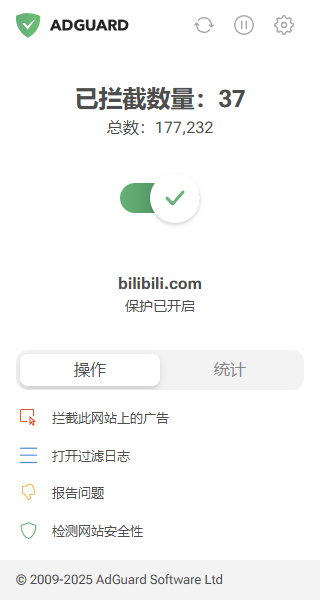
非常喜欢它的一个功能——“拦截此网站上的广告”,可以删掉网站上一些不喜欢的东西。
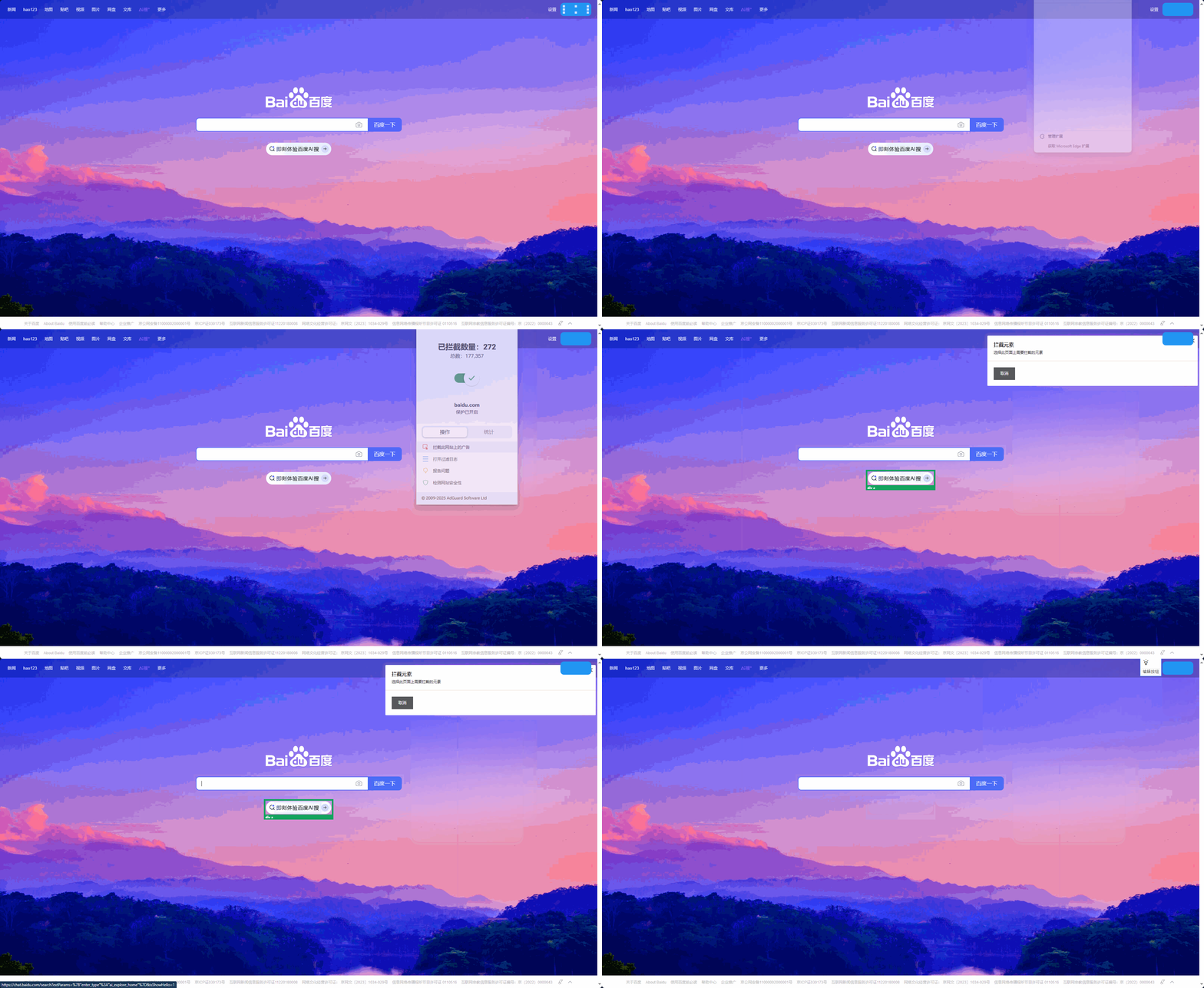
吐槽一下,现在有的网站会检测这类插件,必须关闭才能继续使用。希望AdGuard加一个“隐身”模式。
- 价格:插件免费
- 官网:https://adguard.com
视频速度控制 - Global Speed
可以控制媒体的播放速度,上面AdGuard屏蔽不了的视频前广告可以拿这个加速观看,至高16倍速!

但是,插件的隐身模式没啥用,一些课程网站会禁止这类插件,无法倍速。所以不要想着拿这个刷课。
另外,用了这个插件会导致网页本身的倍速控制失效。
- 价格:开源免费
- 官网:https://github.com/polywock/globalSpeed
免费复制 - SuperCopy
部分网站会禁止用户复制内容,当用户使用这个插件后,可以直接复制。
当然,比它更好用的是OCR识别。
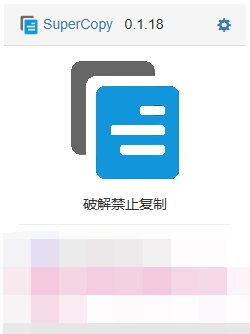
貌似对某文库无效……
- 价格:免费
- 官网:https://www.enablecopy.com
上网时间统计 - 网费很贵
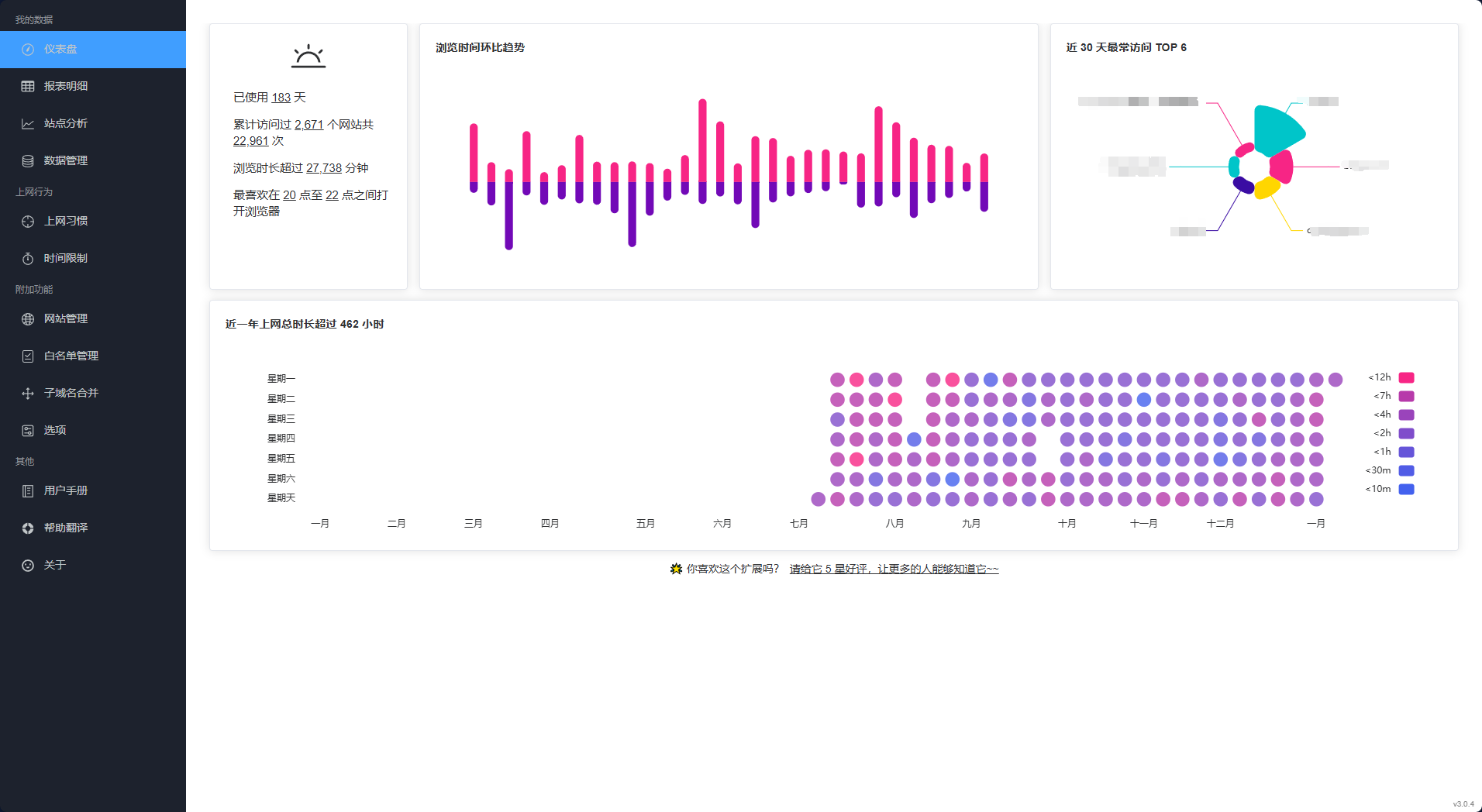
之前使用的是Webtime Tracker,但是太简陋了,而且是英文的。偶然间发现一个可以统计你的上网时间的扩展。可以看到你看哪个网站最多、最少。

拥有丰富的统计数据,了解自己的上网习惯。
如果你之前使用的是其他的统计的扩展,想迁移到这个,可以点击数据 管理=>导入其他插件的数据 来进行迁移。
- 价格:开源免费
- 官网:https://www.wfhg.cc
网页翻译 - 沉浸式翻译
我愿称他为最好的网页翻译扩展。可以沉浸式地浏览外文网站,支持双语对照。另外,还支持字幕翻译、文件翻译、鼠标悬停翻译等。且针对部分主流的外文网站专门优化,浏览更加高效!
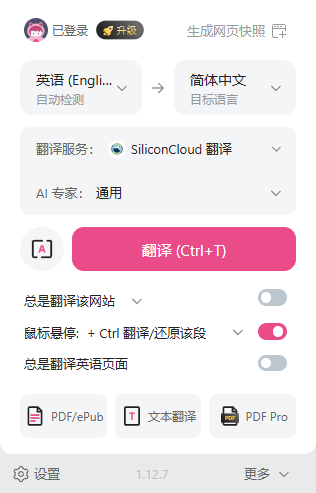
同时支持多种翻译服务,包括ChatGPT(付费)等AI翻译和DeepL等机器翻译。若使用AI翻译还支持使用“AI专家”功能,通过定制Prompt来有效的提高翻译质量。
但是,Vercel等网站如果翻译的话会报错。
- 价格:免费,会员:¥579.6/年,¥69/月
- 官网:https://immersivetranslate.com
给沉浸式翻译打了广告~
隐私书签、书签加密同步 - 侧边书签栏
它可以将书签放在侧边栏,便于用户管理书签,这个功能不必多说,也不是它的核心功能。
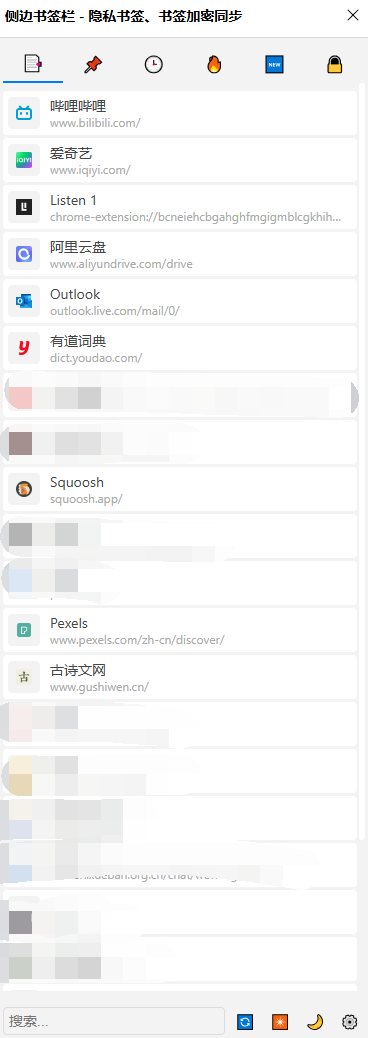
当我们想要隐藏一些收藏的网站时,这个插件可就派上用场了。
点开它上面的🔒,设置密码,就可以将一些重要的网站放到里面
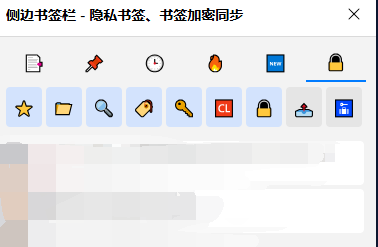
还支持新建文件夹、导入导出(付费)、加密同步(付费)等功能
- 价格:免费,会员:¥39/永久
- 官网:https://bookmarks.mengxianglong.com
下载方式
如果你访问不了Chrome Web Store和Microsoft Edge Addons,可以试试Crx搜搜 ,这是一个扩展商店,可以下载Chrome、Edge、Firefox的扩展。
找到要下载的扩展,点击“安装到浏览器”,此时会下载一个.crx文件。
以下使用Edge做演示:
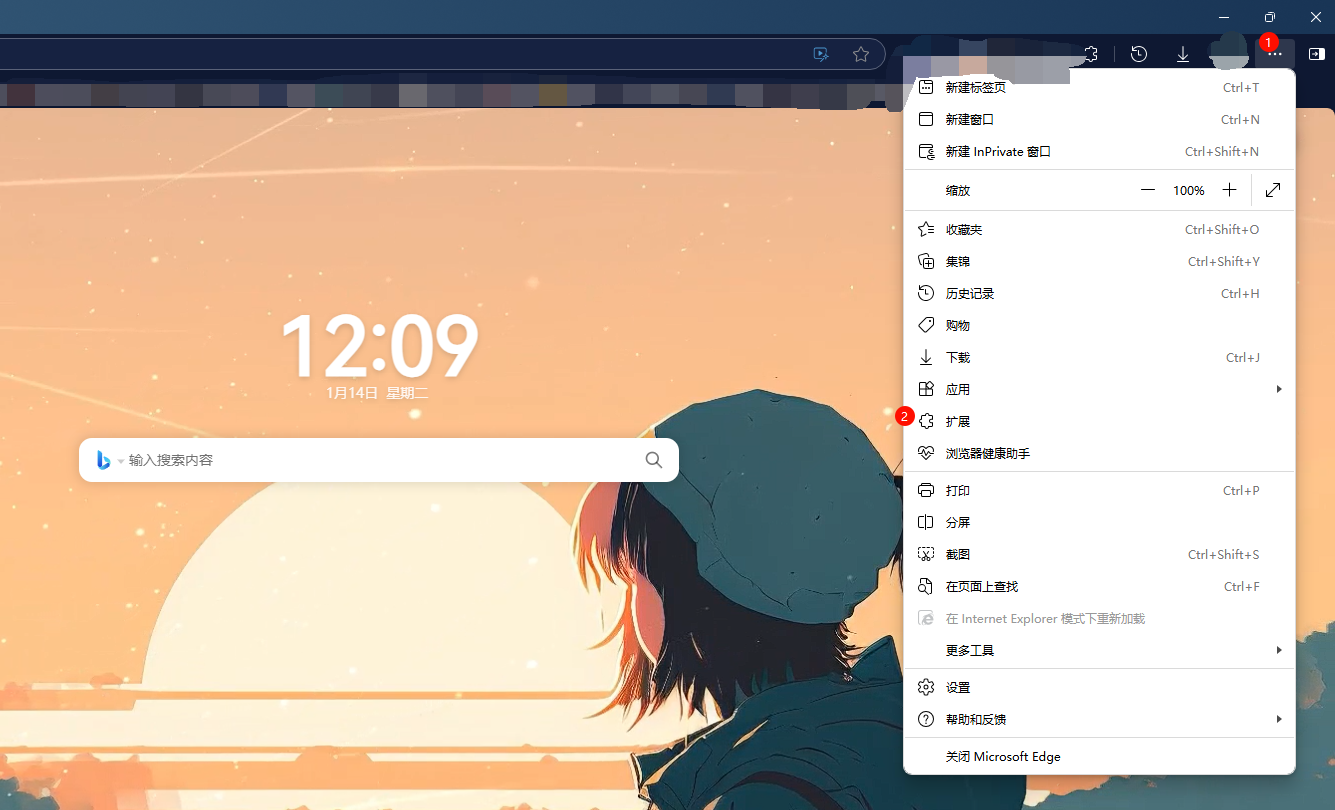
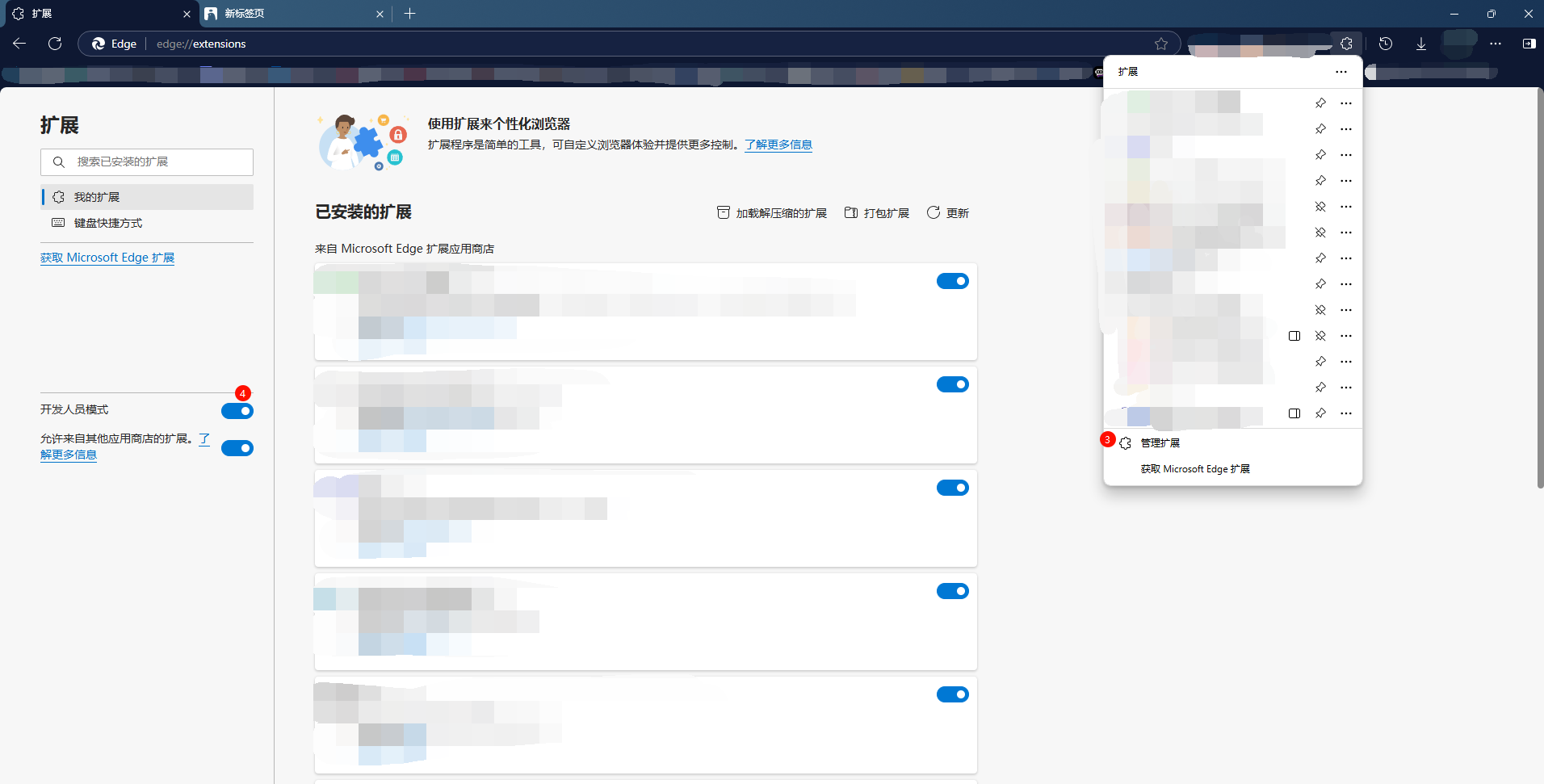
点击右上角三个点 ⇒ 扩展 ⇒ 管理扩展 ⇒ 开发人员模式
将安装包拖入界面即可
支持与分享
如果这篇文章对你有帮助,欢迎分享给更多人或打赏支持!